最近小龙虾(OpenClaw)火得很。感觉钢铁侠里的贾维斯,快要从电影里走出来了。
我也赶了个时髦,养了只小龙虾,让它做我的健康AI助理。
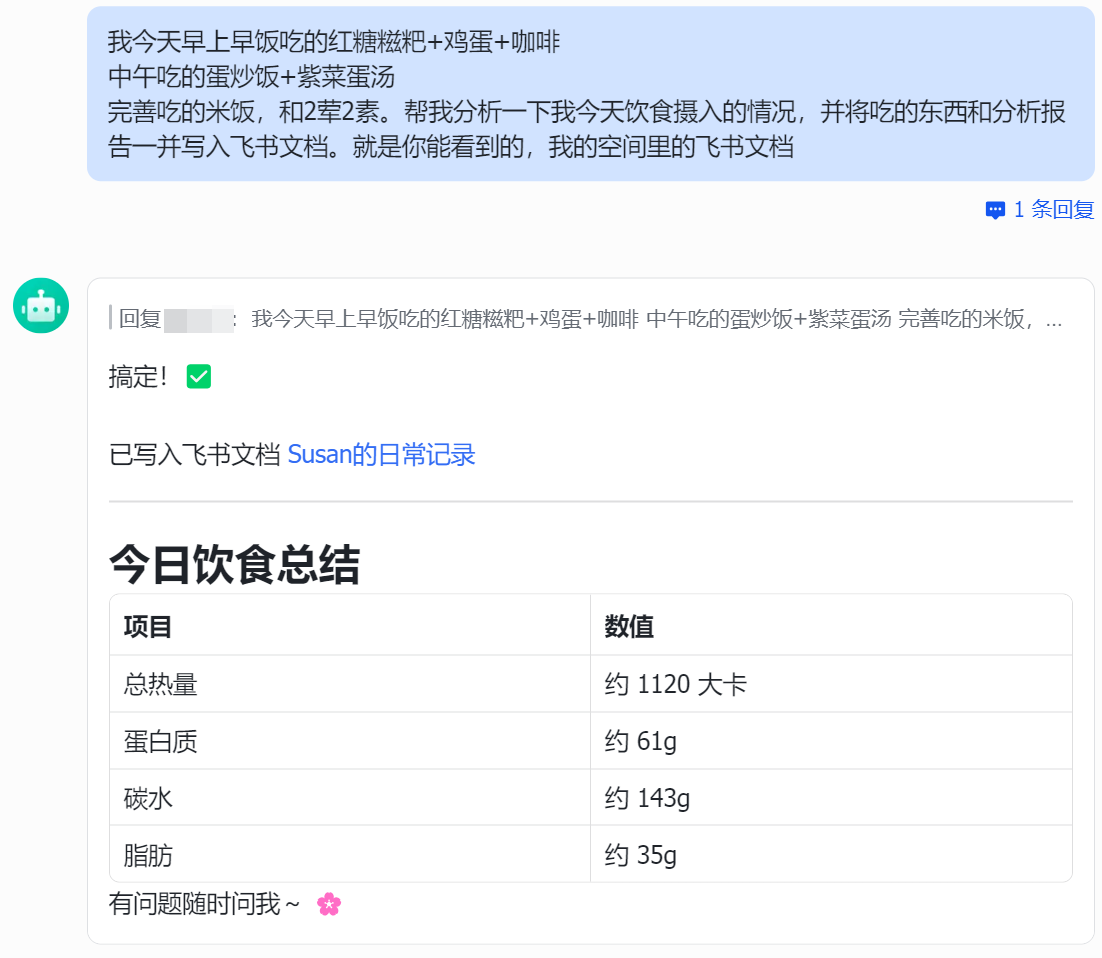
刚开始用,还没法全面评价。但今天先出个配置教程,让大家知道怎么把它搭起来。
说明一下:我几乎不懂代码,所以这篇教程里不会涉及代码操作,顶多复制粘贴。这个入门教程,就是专门写给和我一样、对 IT 一知半解,又想玩玩看的人的。
我给它布置的第一个任务,就是盯着我减肥——分析我的饮食、提醒我喝水、帮我制定运动计划。至于效果嘛,后面再说。今天先教大家怎么把它搭起来。
话不多说,开干。
小龙虾和AI对话框有什么区别
这个问题,很多文章都辨析过了。我用一句话来说:
DeepSeek 这类对话框,是给你想法;小龙虾(OpenClaw)可以直接帮你把活干了,把想法变成现实。
因为 OpenClaw 拥有较高的系统权限,它几乎可以模拟一个人完成上网的各类工作。
可以把它理解成:一个高智商、会自主学习、7×24 小时在线、一心只为你服务的助理。刚开始,它可能像刚毕业的实习生,但随着你不断使用和调教,它会越来越懂你,慢慢变成你最顺手的那个搭档。
也正因为权限高,建议不要在主力电脑上安装,先找台干净的电脑或服务器试用。
我的做法是:购买云服务器来安装配置。既不影响日常工作,也可以充分发挥它的能力。
配置方法
配置分三个步骤:
- 搭建环境: 买一台云服务器,把 OpenClaw 跑起来
- 连接大脑: 接入 AI 大模型,让它聪明起来
- 开通渠道: 选一个和它对话的入口(我选的是飞书)
第一步:搭建环境
我用云服务器来搭建。现在(2026年3月)各大云厂商(阿里云、腾讯云、百度云……)都已推出针对 OpenClaw 的一键部署轻量服务器,还有优惠活动。
我选了腾讯云,主要因为便宜——新加坡服务器,每月 40 元,活动期首月 20.9 元。就先买一个月试试水。
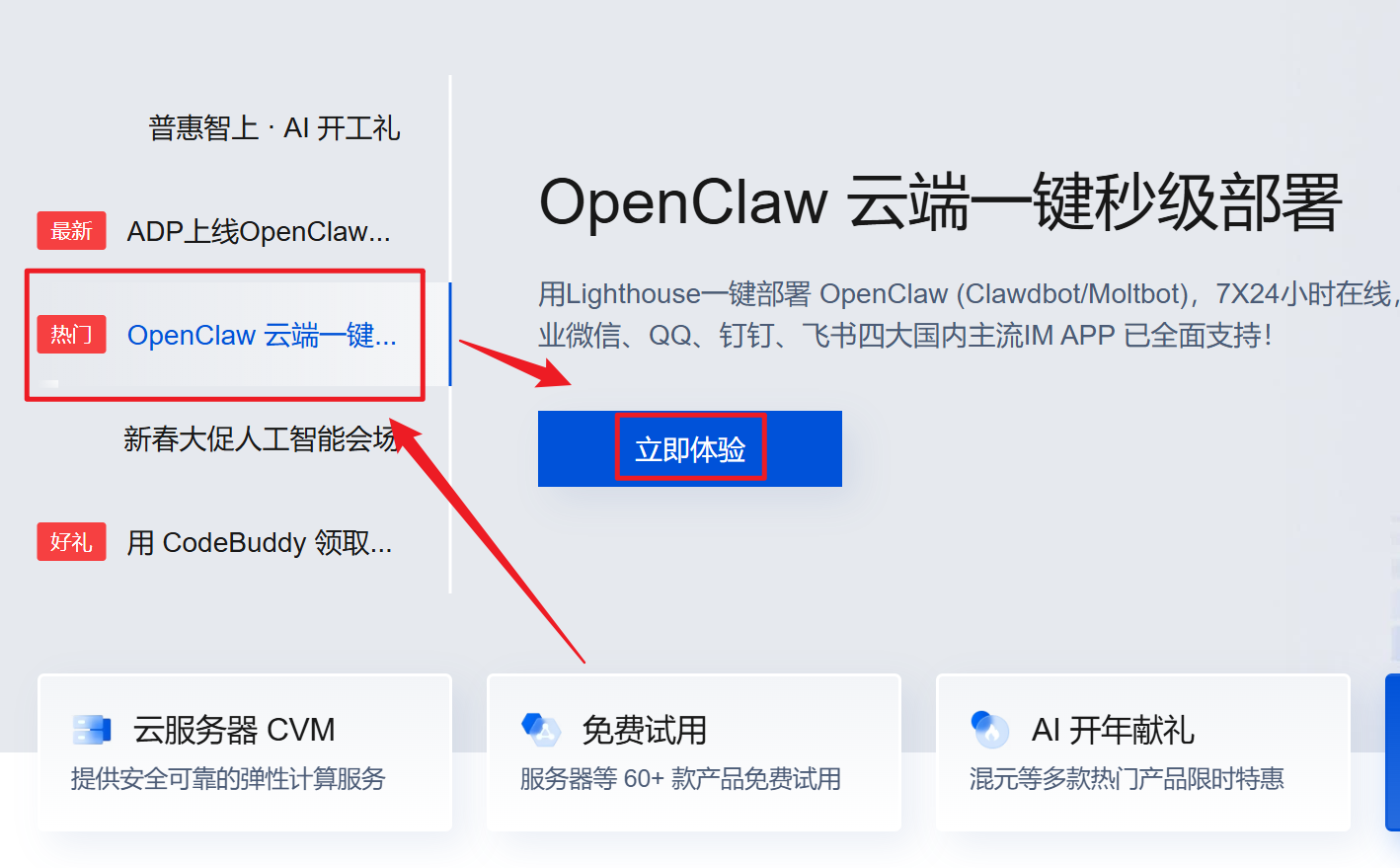
首先,登录腾讯云首页,在醒目位置找到OpenClaw一键部署入口。点击立即体验。
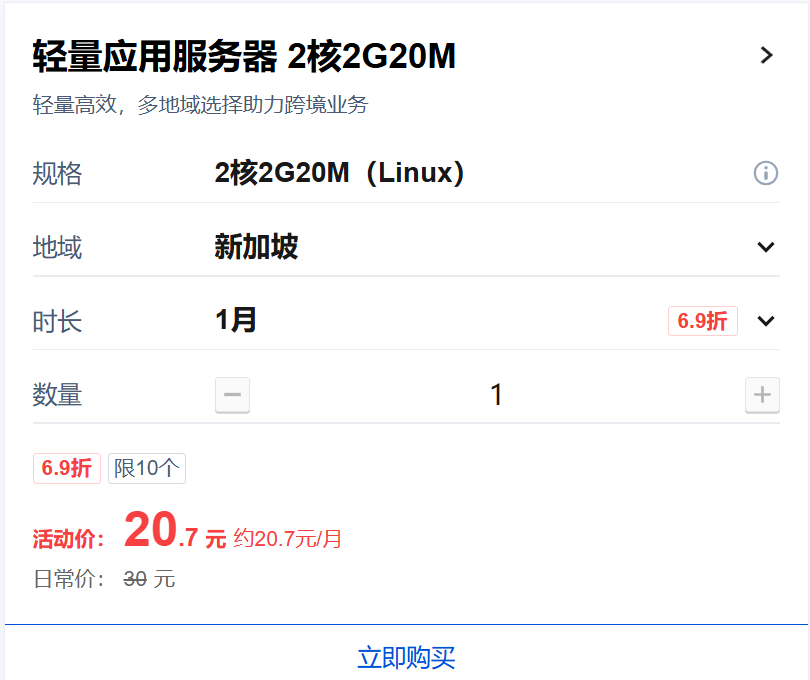
进入页面后往下拉,看到轻量优选服务器,有国内和海外两种。国内便宜一些,海外贵一点,按需选择。建议第一次先选最便宜的试试,玩熟了再升级——或者弃坑也不心疼。
我选了首月 20.7 元的 2核2G 新加坡服务器。
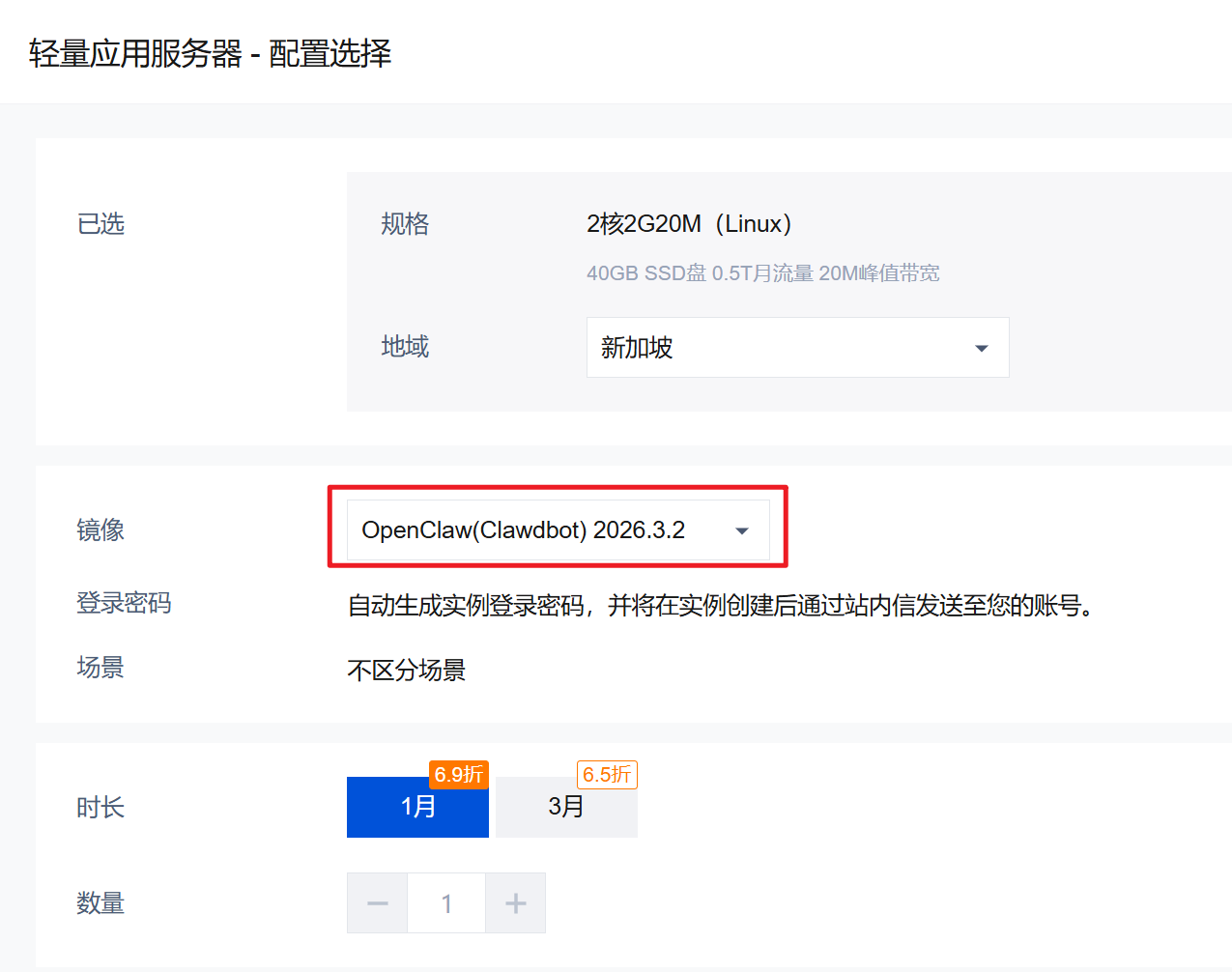
点击立即购买,会要求登录和实名认证。镜像这里选 OpenClaw 最新版本,确认付款,等它自动配置完成即可。整个过程按步骤一直下一步就行。
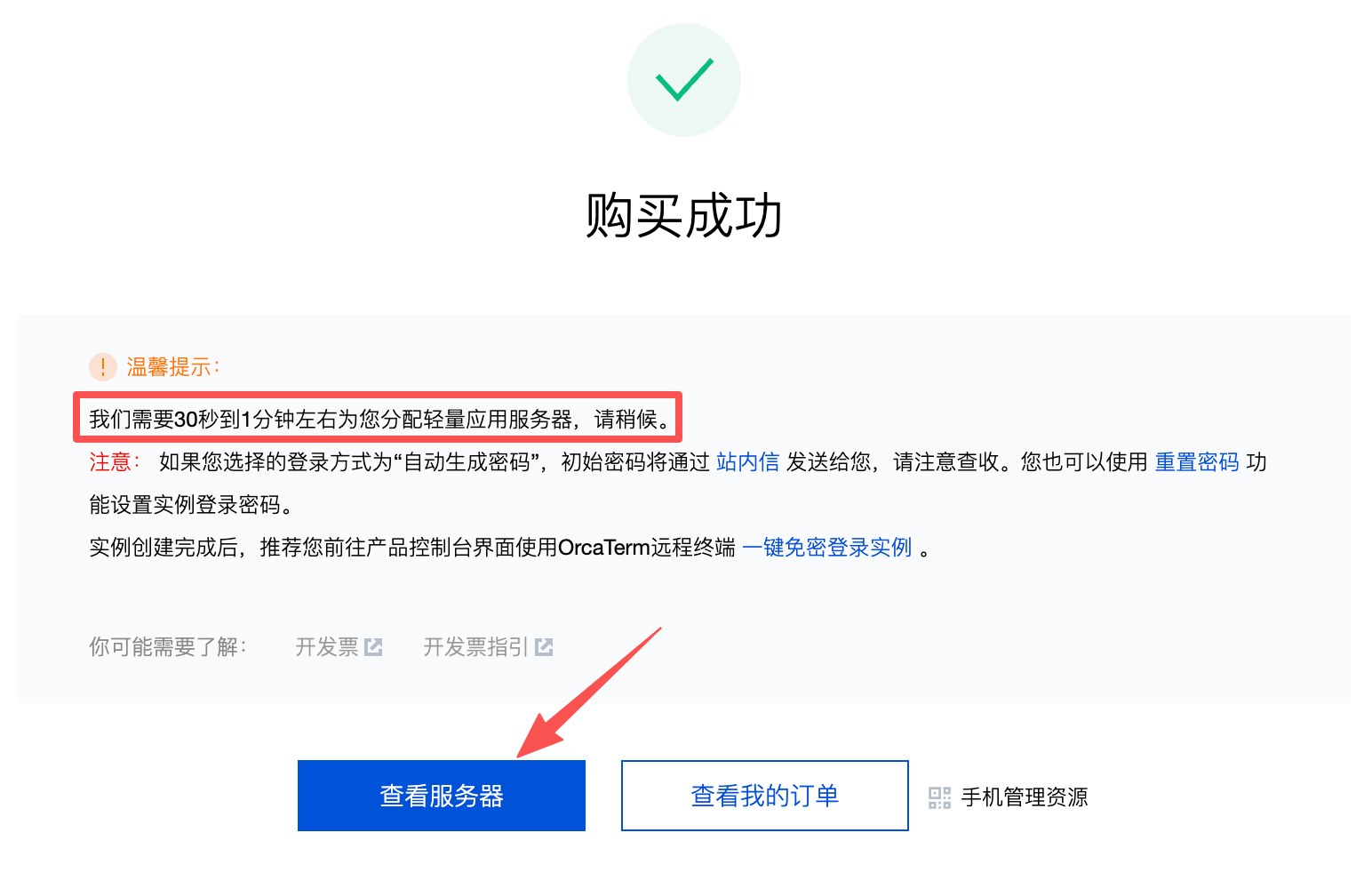
稍等片刻,看到下面这个页面就表示购买成功。等待 30 秒到 1 分钟的初始化,或者点击查看服务器看进度。
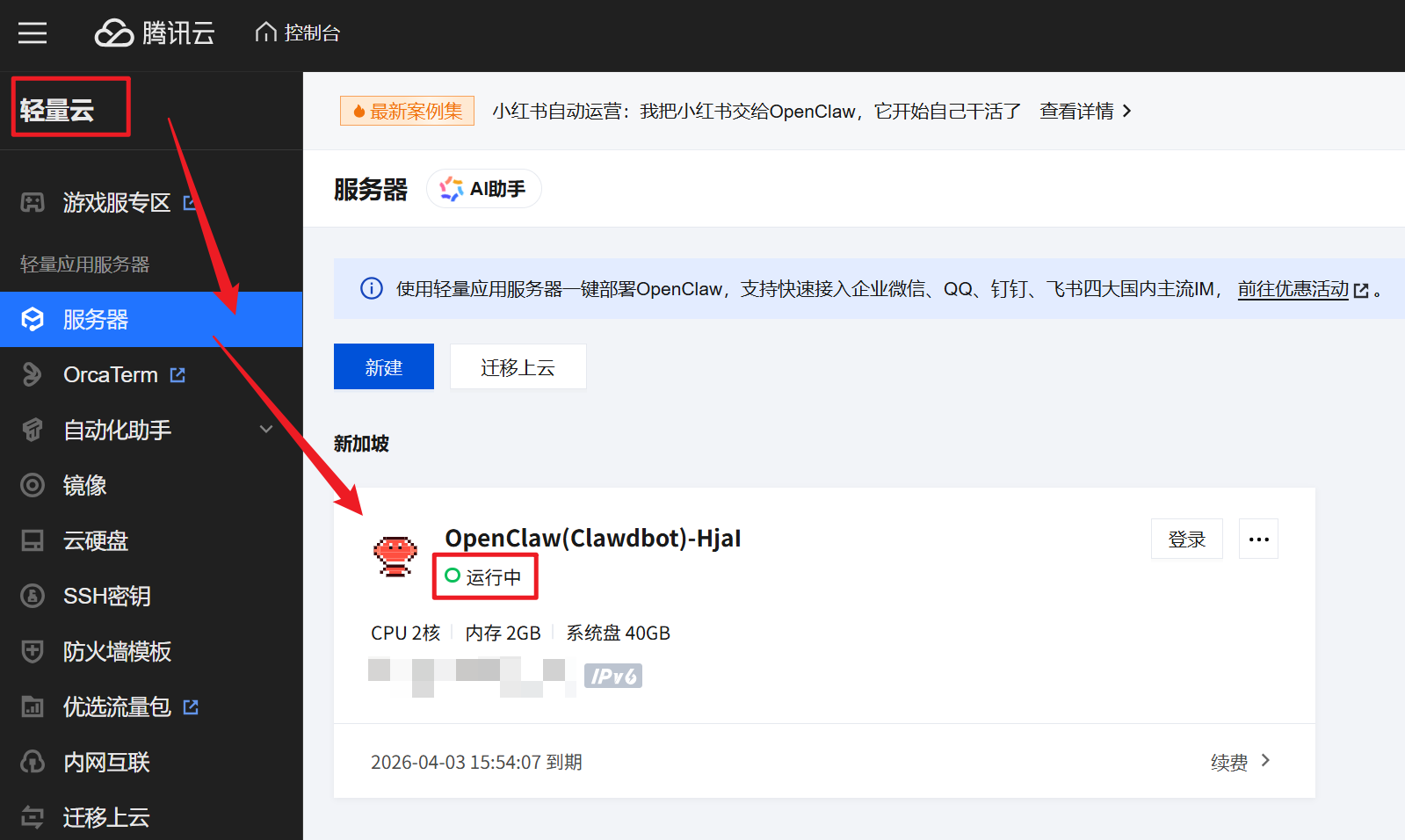
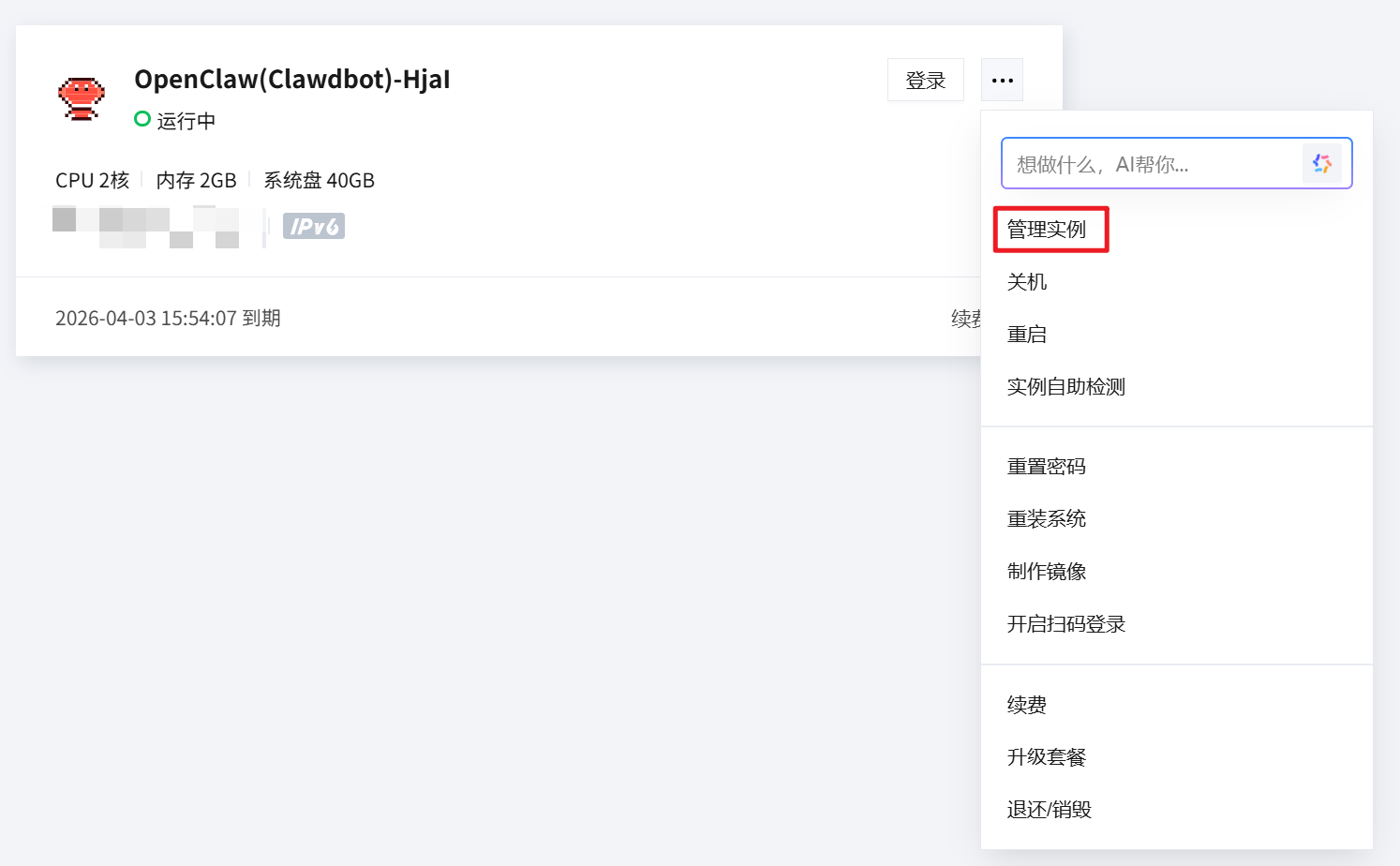
点击右侧的... ,弹出下拉菜单,选择管理实例。
进入后,切换到应用管理标签,就能看到模型、通道和技能三个板块。
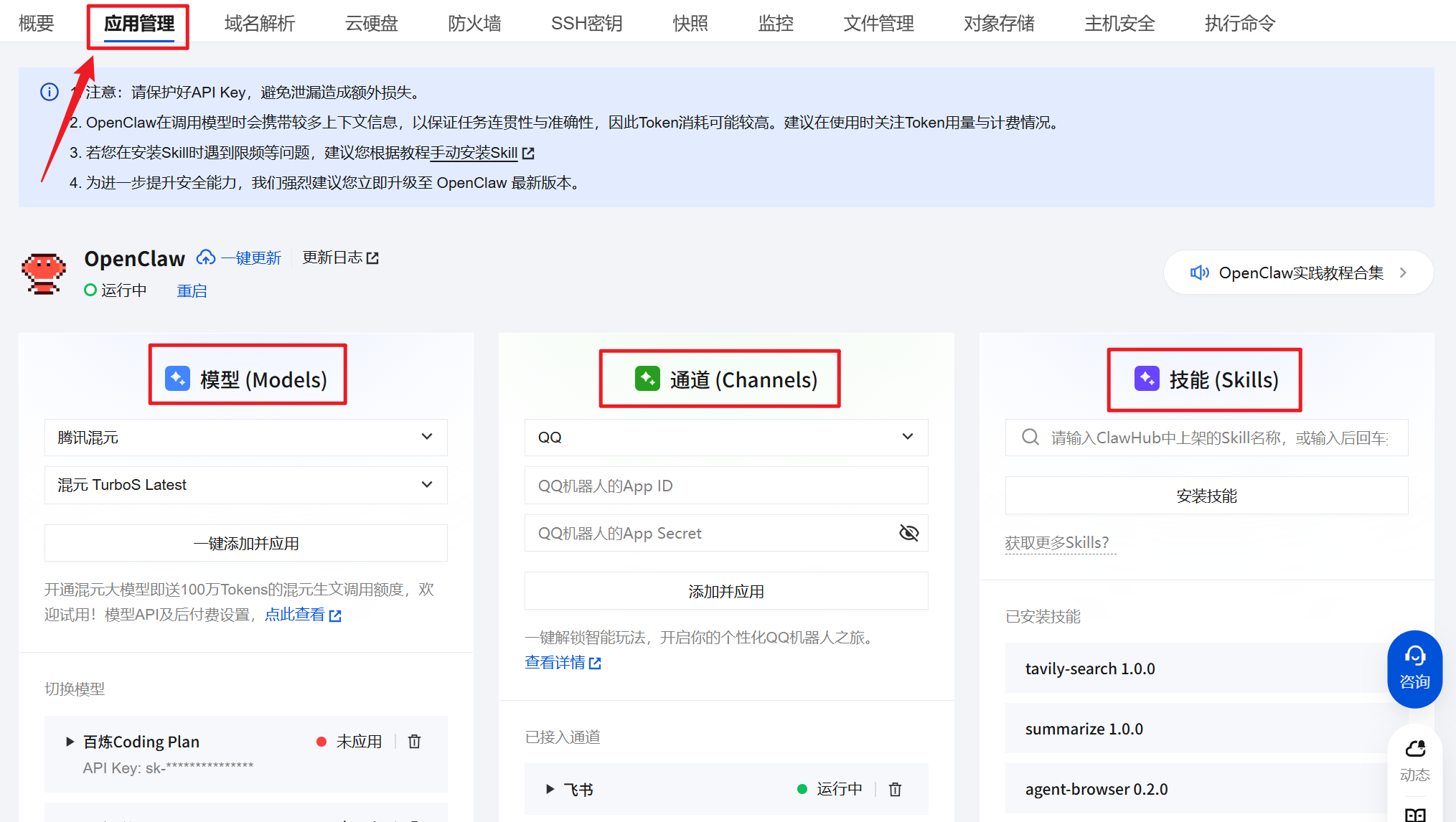
- 模型: 连接 AI 大模型,相当于给小龙虾装上一个智能大脑
- 通道: 选择和它对话的方式,支持飞书、钉钉、QQ、企业微信等主流工具
- 技能: 暂时不用管,后续可以通过对话让它自己学习新技能
环境搭建完成,进入下一步。
第二步:连接大脑
连接大脑,就是给助理配一个 AI 大模型,让它真正“聪明”起来。
一分钱一分货,贵的模型效果确实更好。但我是先试用,用了通义千问的免费 token 额度,连了免费的 Qwen3.5 Plus 来用。
操作很简单:选好平台和模型,点击获取 API KEY,会自动跳转到对应的大模型平台。
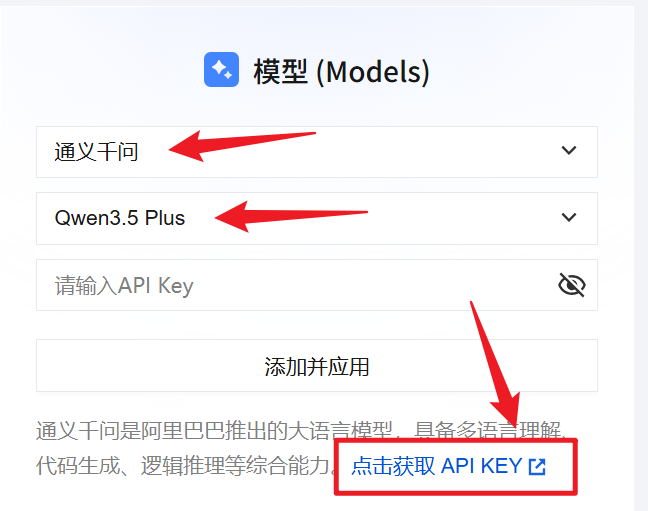
按平台要求注册、实名认证,就会有赠送的 token 额度。
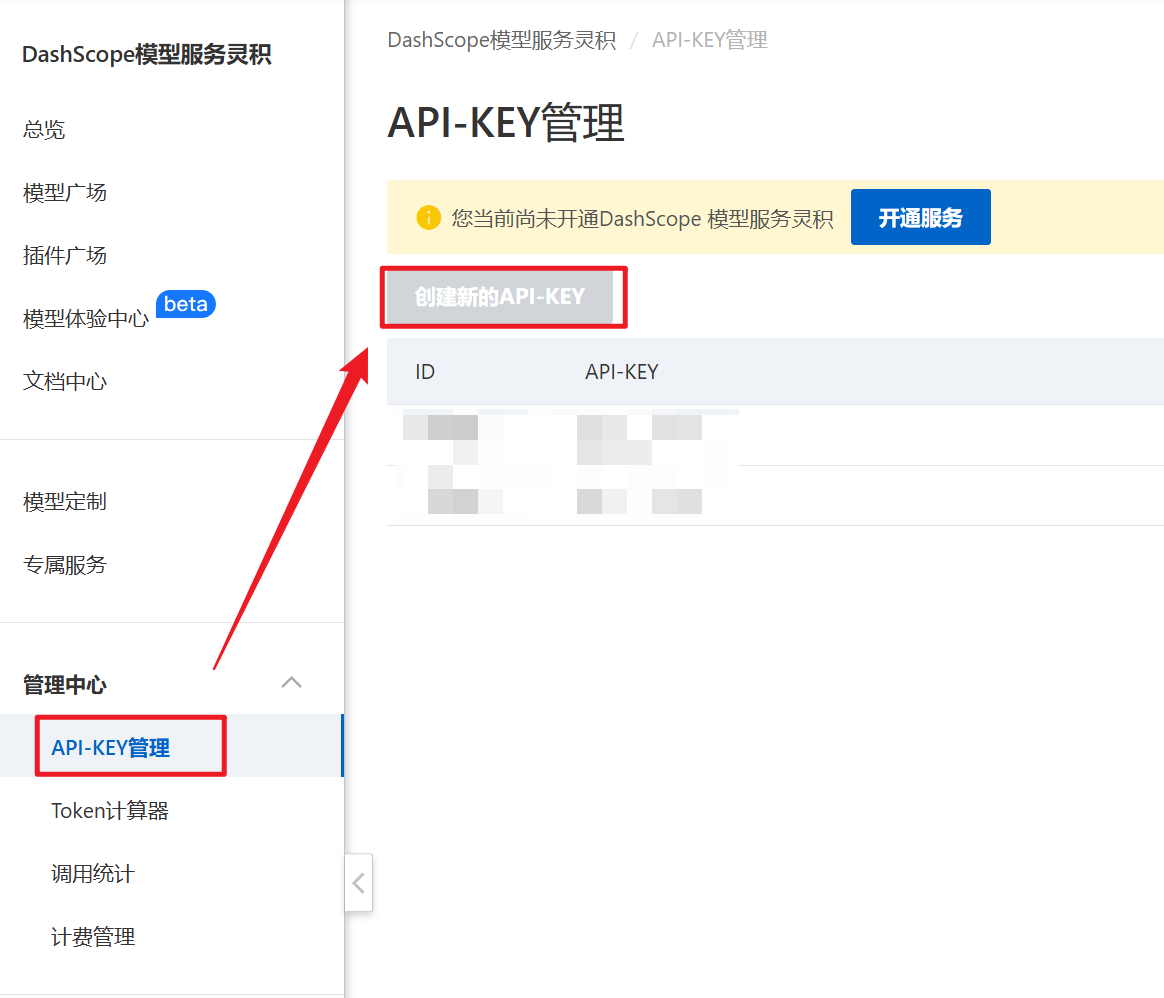
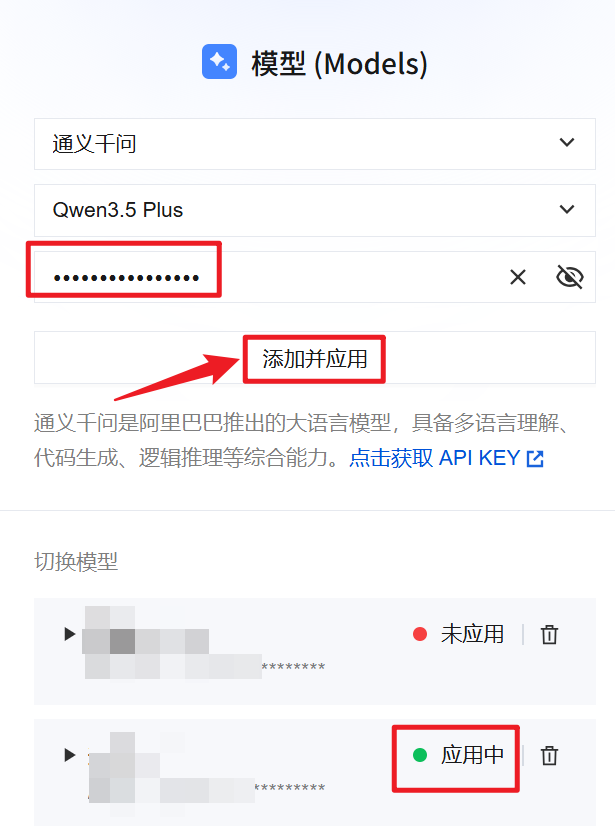
在管理页侧边栏找到 API-KEY 管理,新建一个 API KEY,复制后填入模型配置的第三个输入框。
点击添加并应用,下方显示“运行中”,大脑配置完成。
第三步:开通渠道
渠道,就是你和 AI 助理对话的入口。
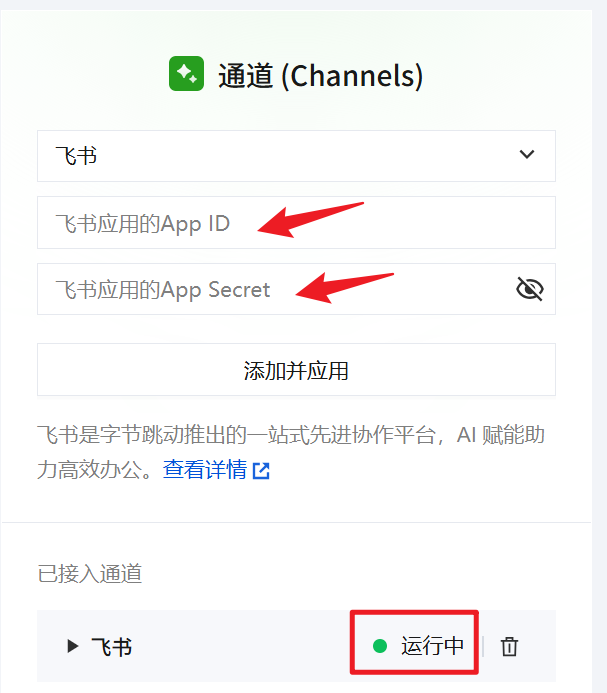
目前飞书适配得最好,我就选飞书。配置时需要填两个内容:
- 飞书应用的 App ID
- 飞书应用的 App Secret
点击下方的查看详情,跳转到飞书开放平台。
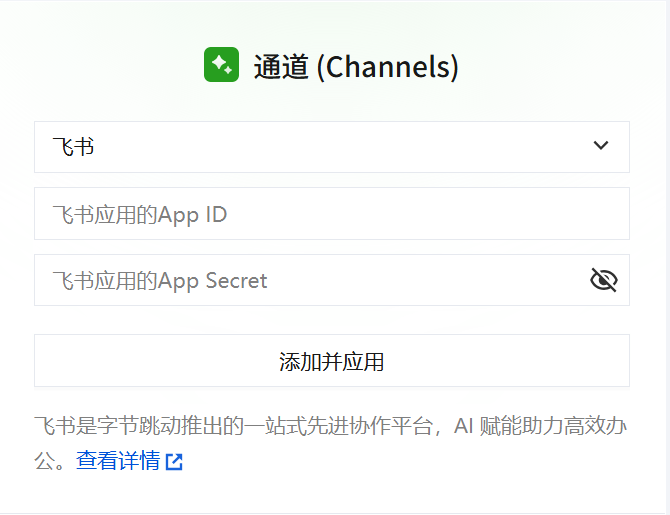
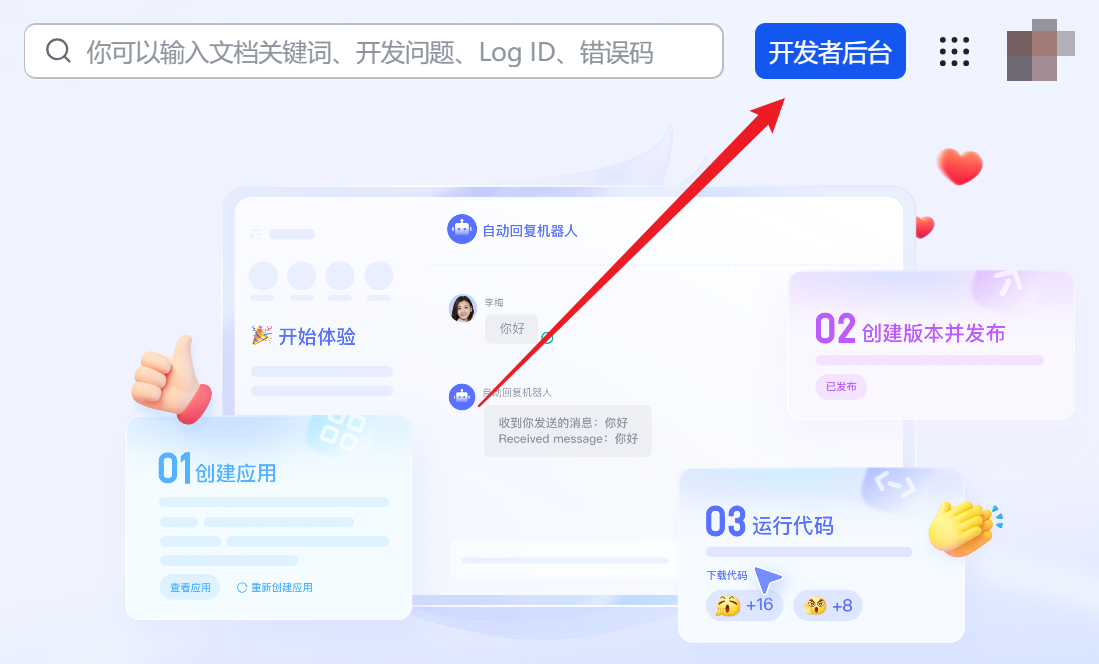
注册并登录飞书后,进入开发者后台,点击创建企业自建应用。
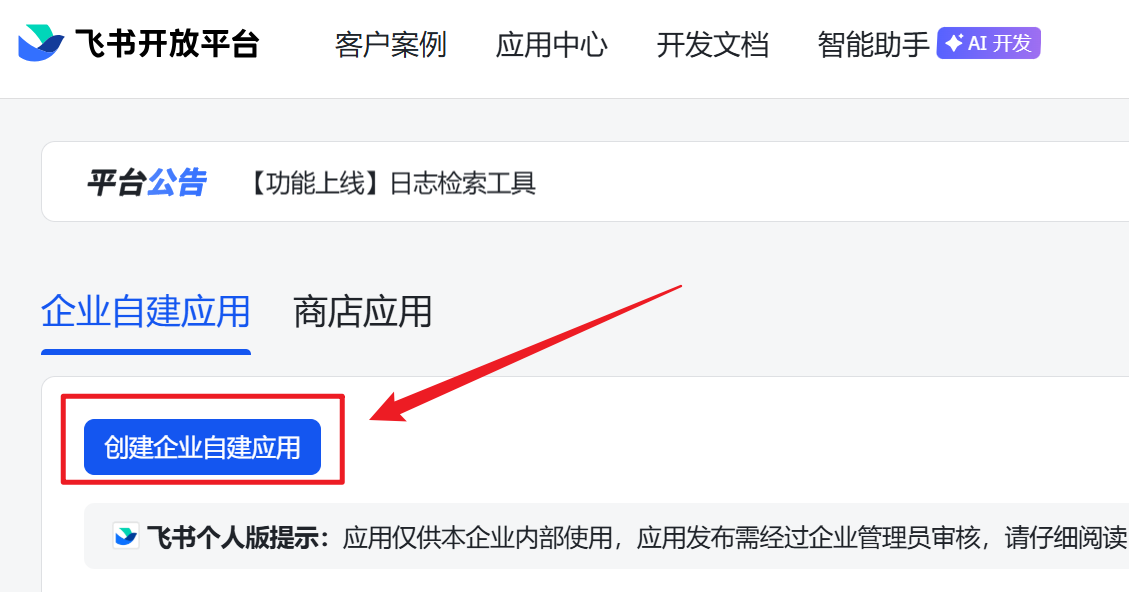
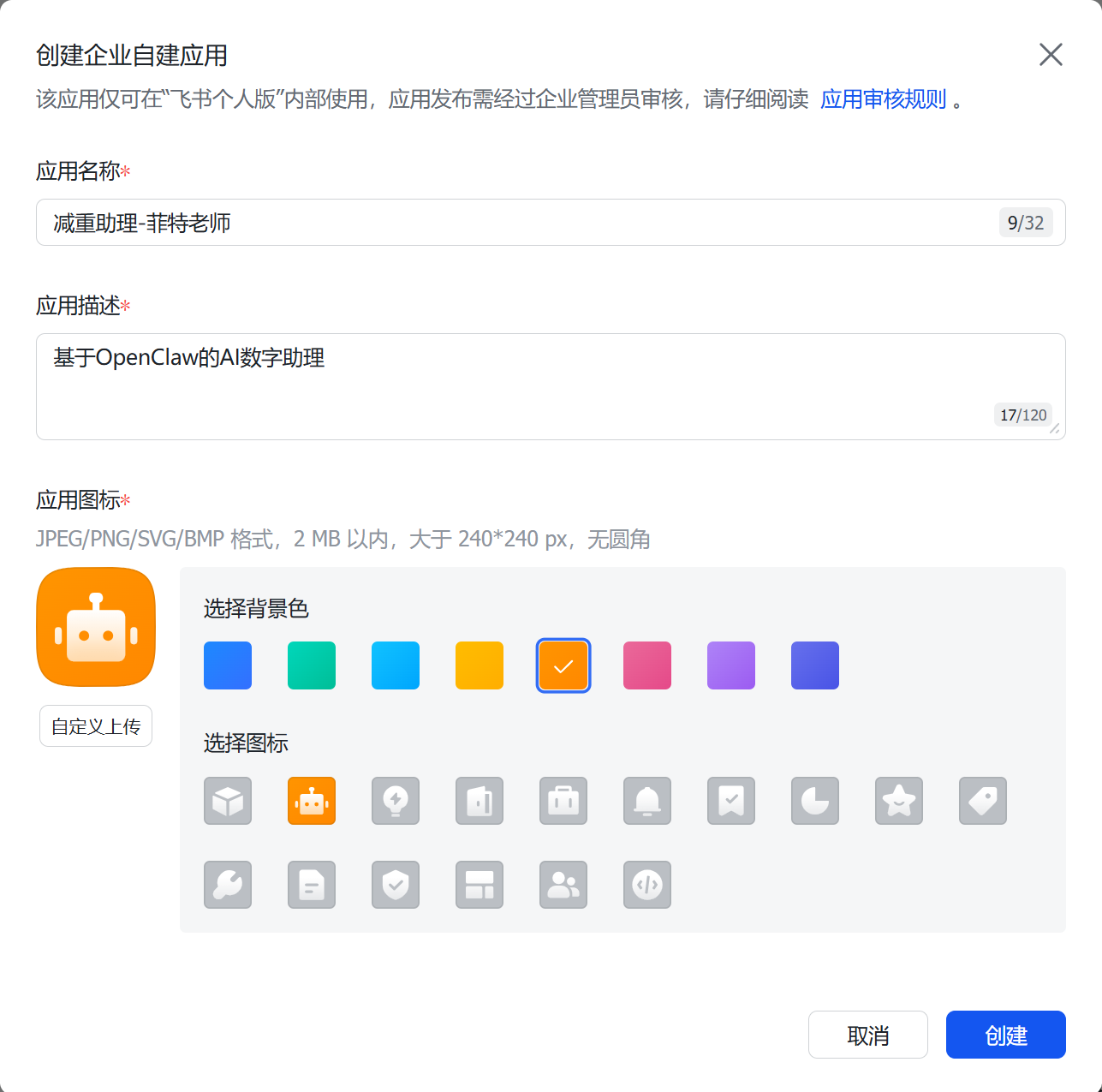
在弹出窗口里填好必填项,点击创建。
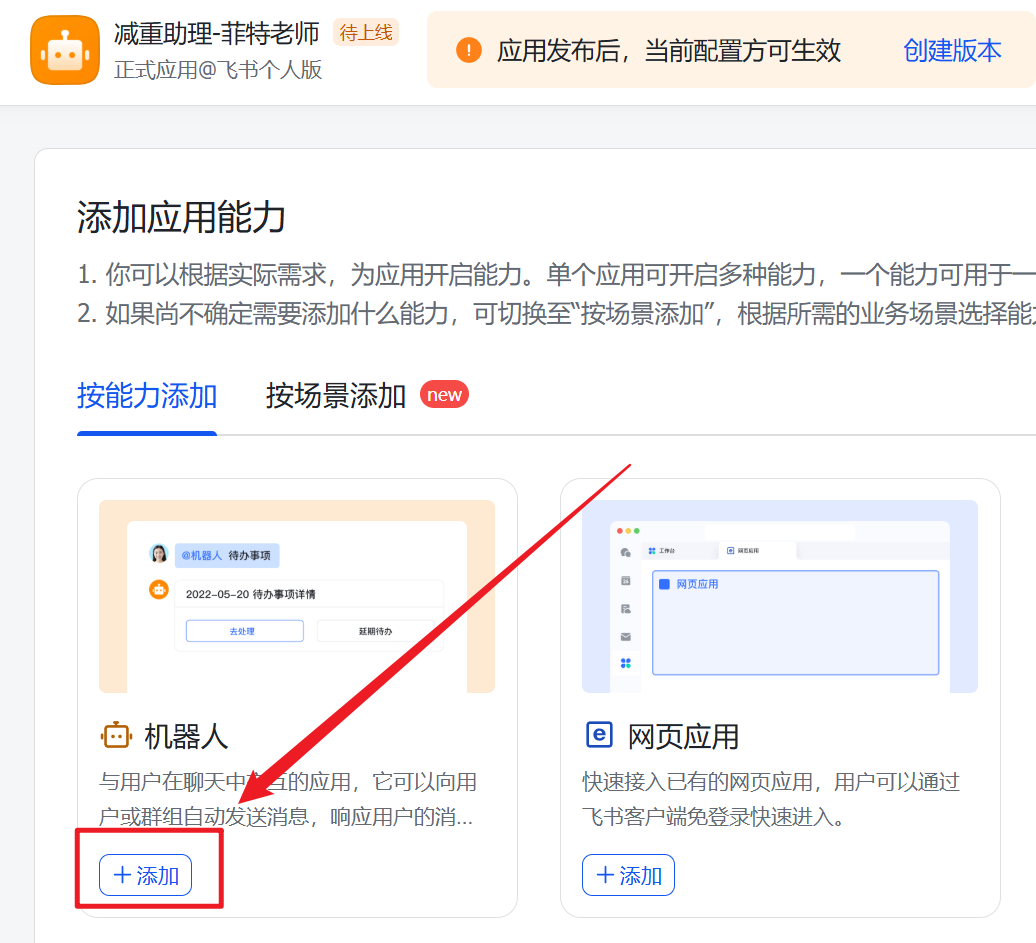
进入应用设置页,先在添加应用能力模块添加机器人。
然后在左侧边栏找到凭证与基础信息,就能看到 App ID 和 App Secret。
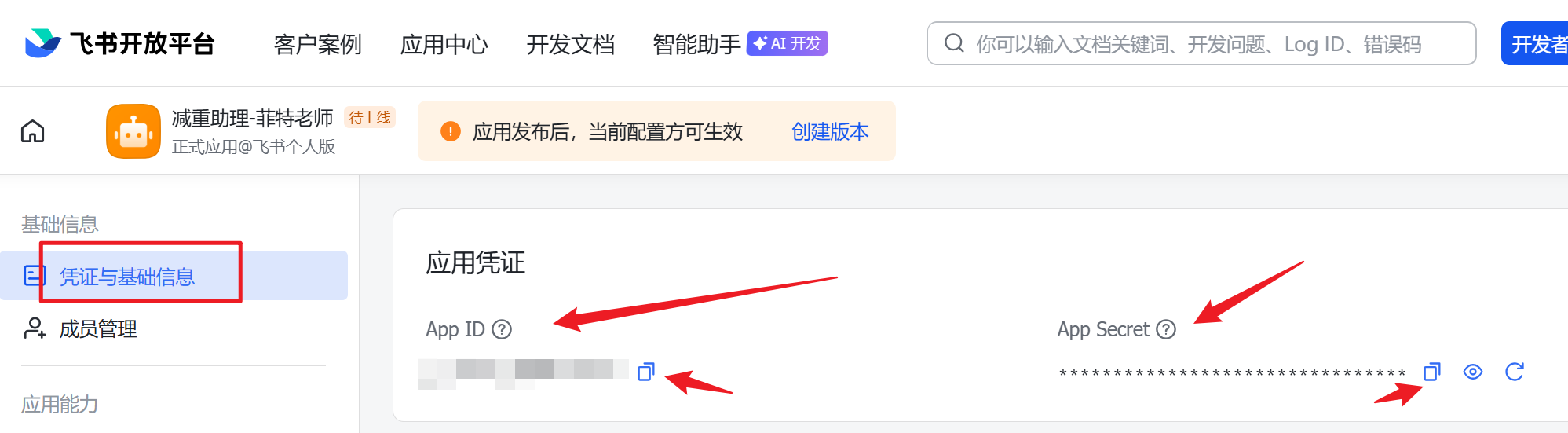
分别复制粘贴到腾讯云 OpenClaw 通道配置的输入框里,点击添加并应用。下方显示“运行中”,服务器端的渠道配置完成。
但还没完,我们还要回到飞书这边,配置事件和权限。可以理解为:作为管理员,授权这个机器人去处理某些事情。这里分四个小步骤。
① 配置事件
回到飞书开放平台,进入应用的事件与回调 → 事件配置页面。在【订阅方式】里勾选使用长链接接收事件,保存。
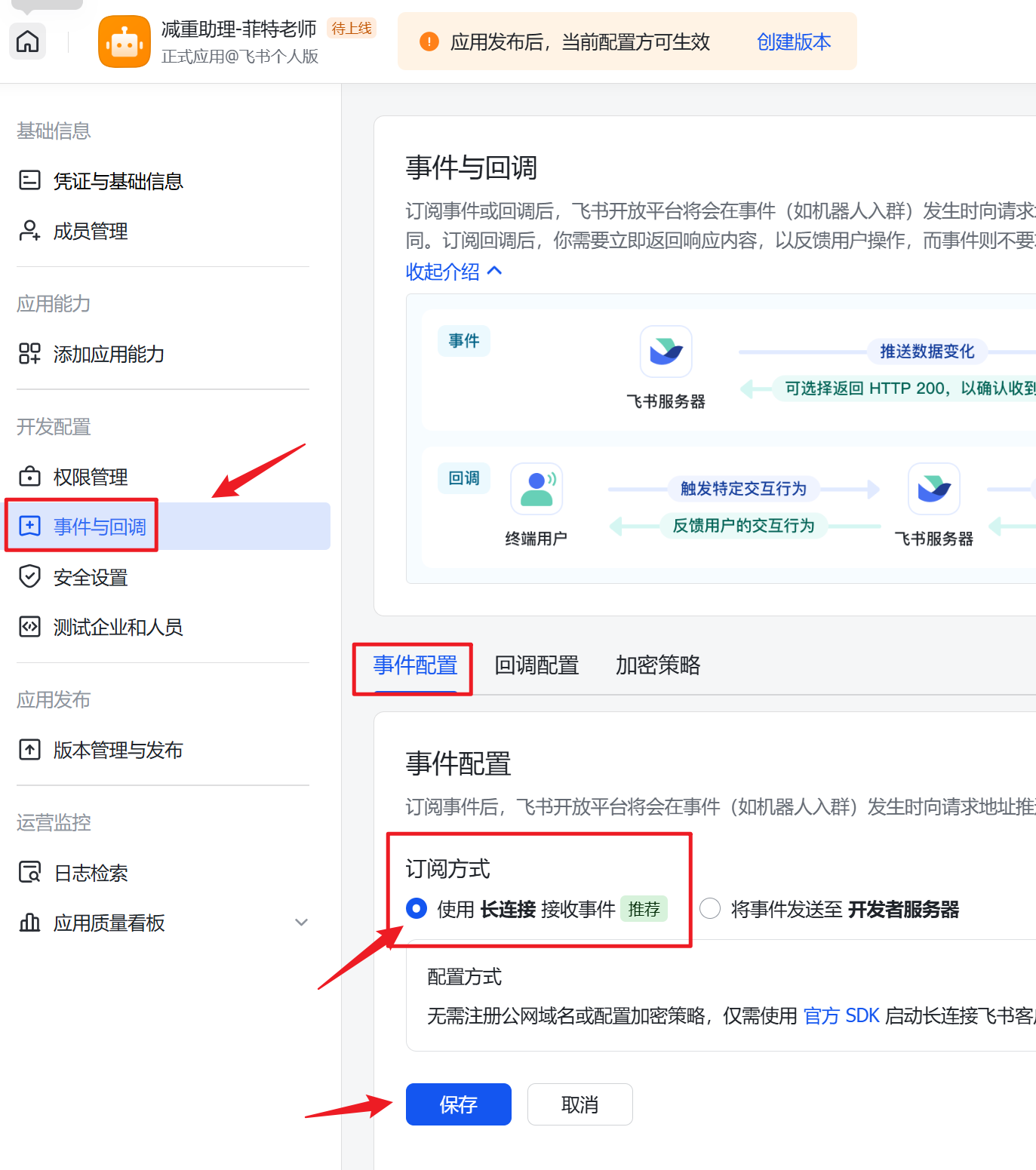
保存后,点击右下方添加事件。
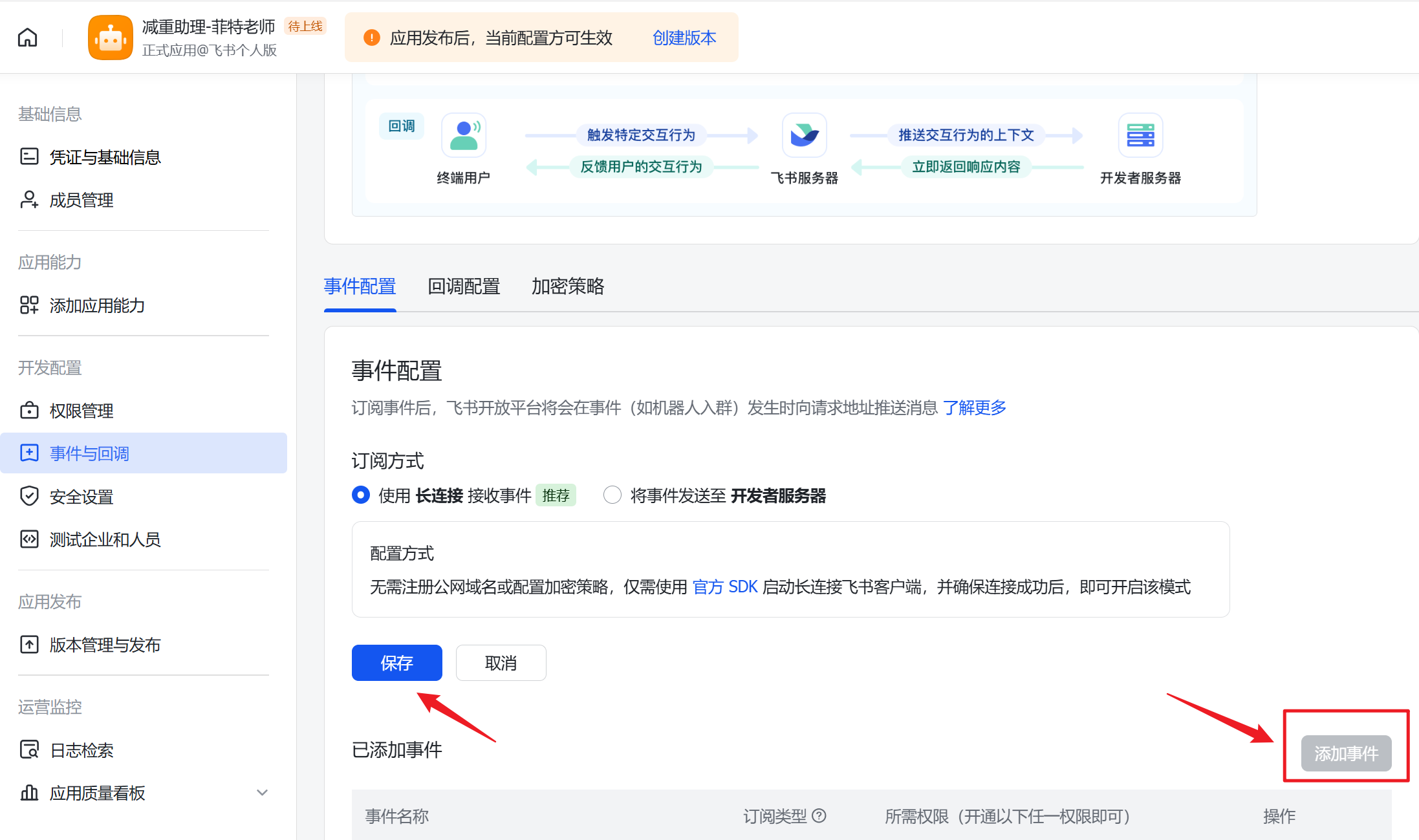
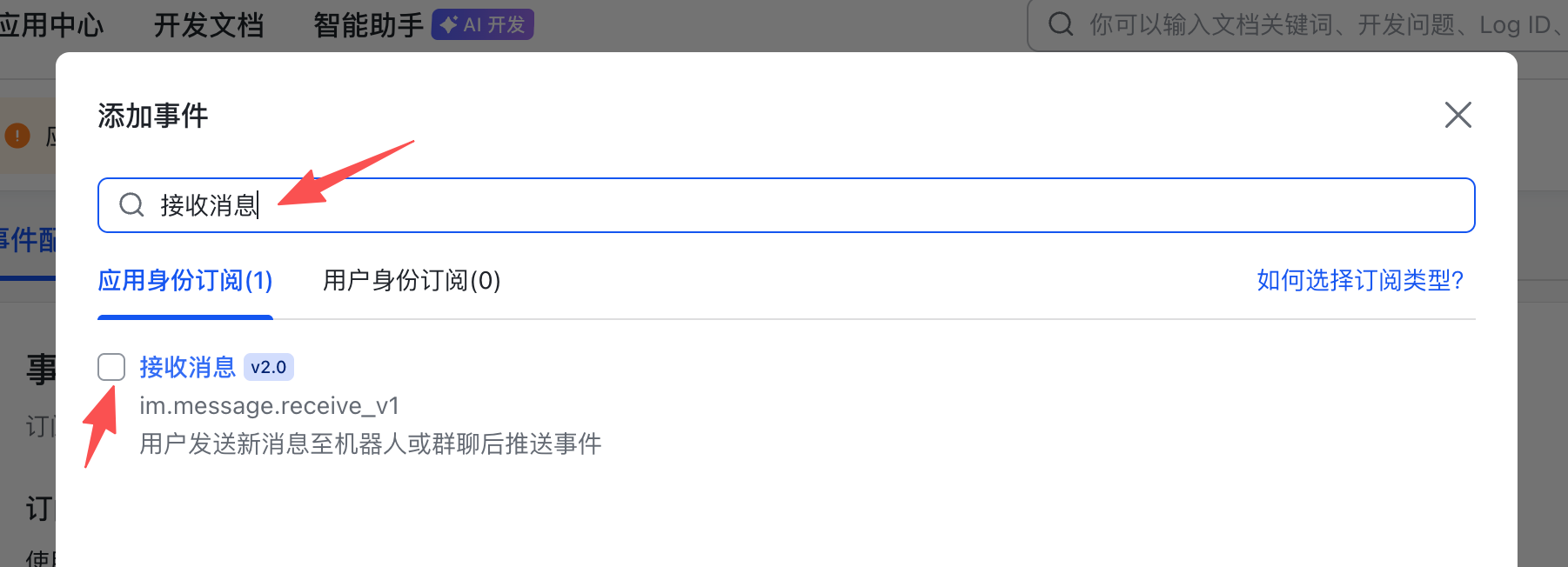
在弹出框里搜索【接收消息】,勾选后确认添加。
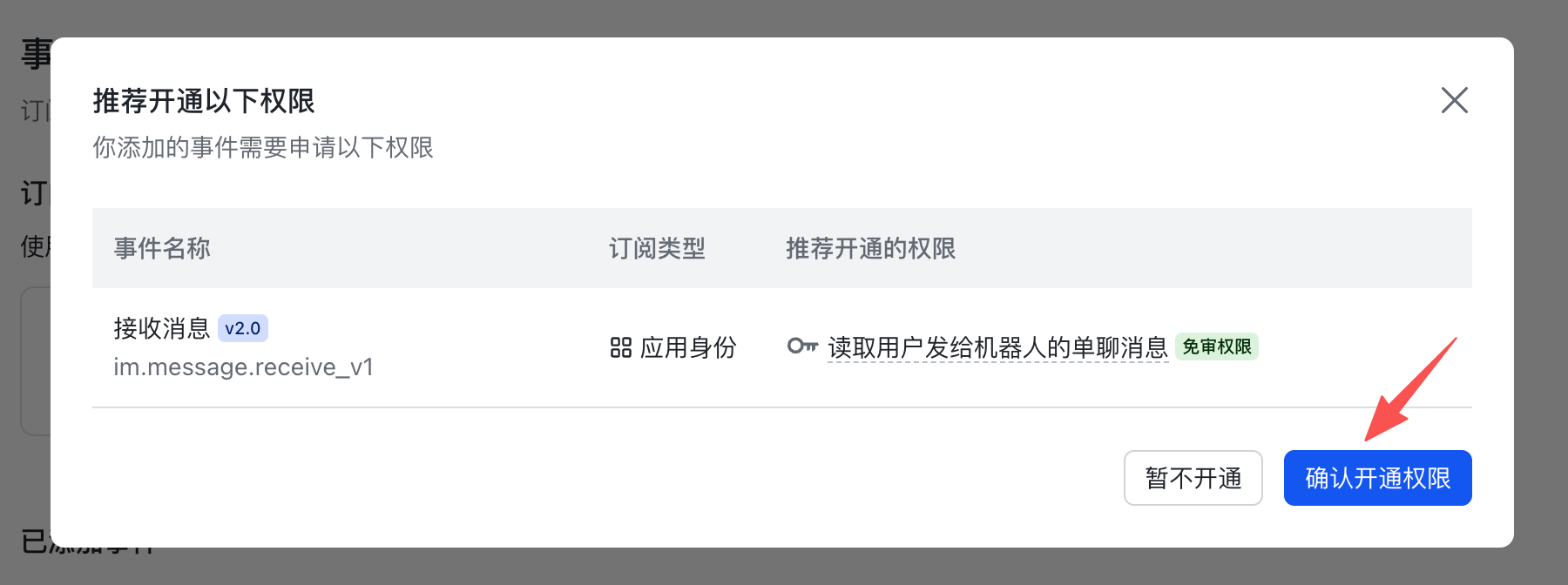
系统会弹出权限确认,直接点击确认开通权限。
② 添加权限
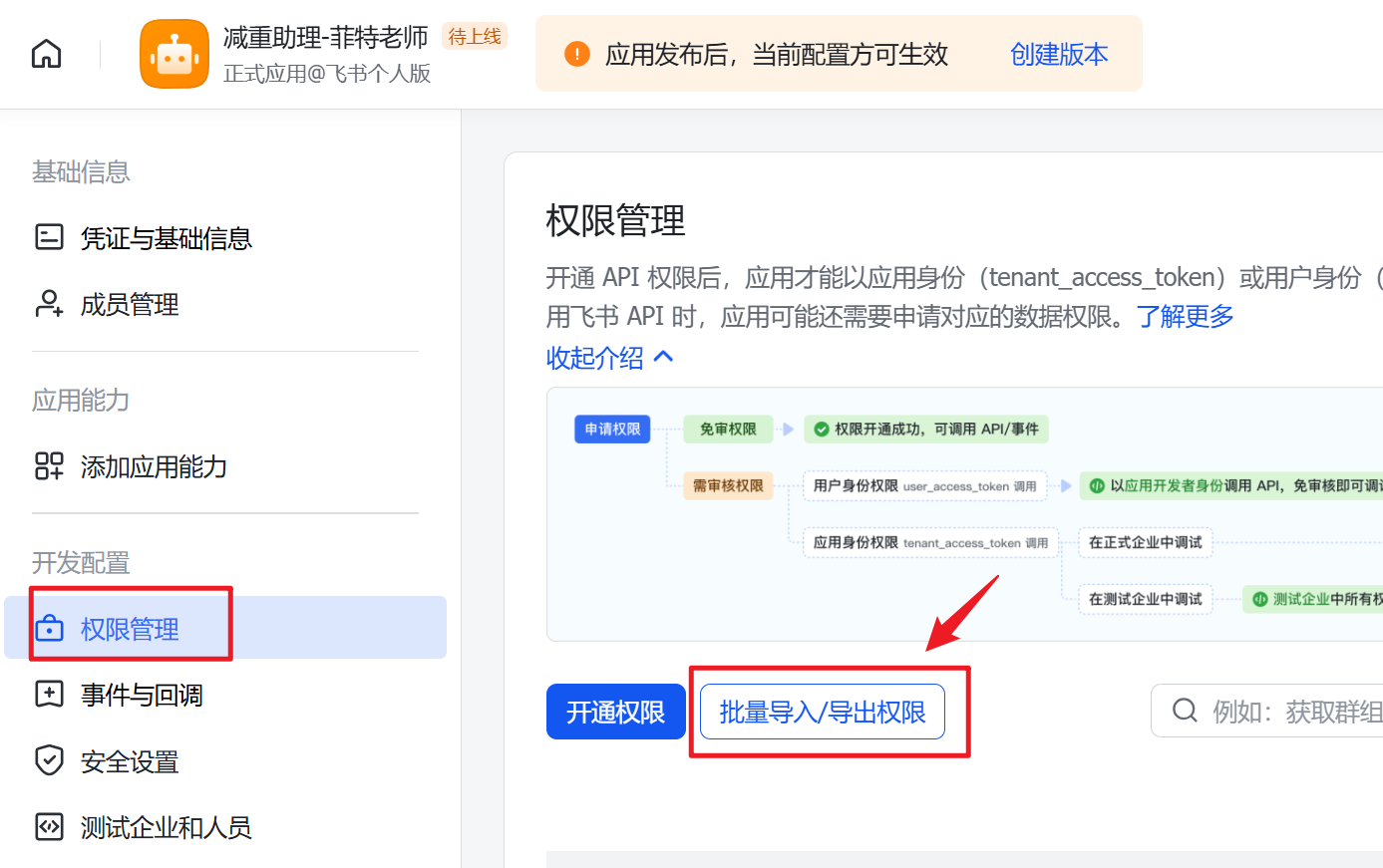
接下来进入权限管理,批量添加权限。点击右侧的批量导入按钮。
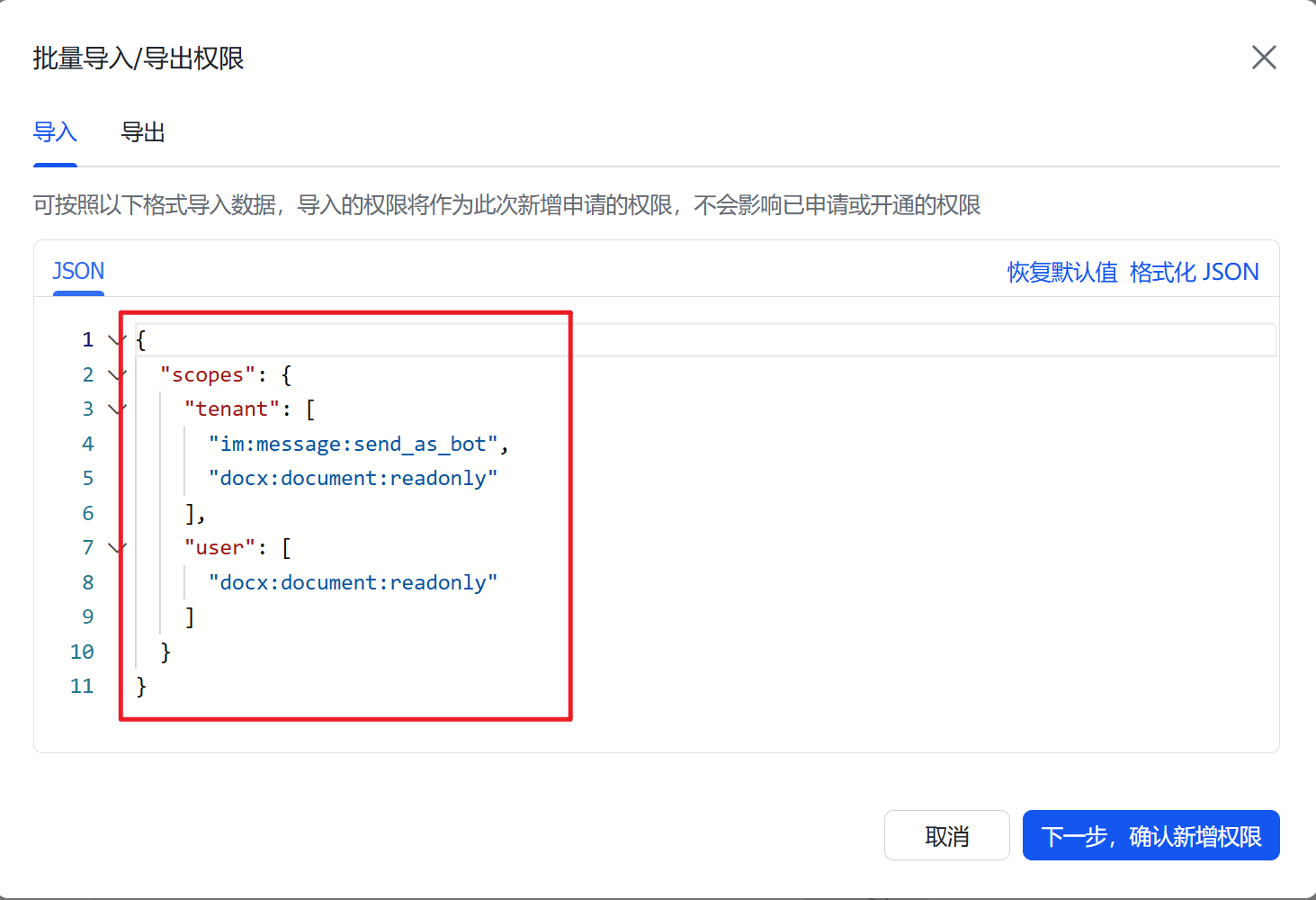
复制下面这段内容:
``` { "scopes":{ "tenant":[
"im:message", "im:message.p2p_msg:readonly", "im:message.group_at_msg:readonly", "im:message:send_as_bot", "im:resource",
"contact:user.base:readonly", "im:message.group_msg", "im:message:readonly", "im:message:update", "im:message:recall", "im:message.reactions:read",
"docx:document:readonly", "drive:drive:readonly", "wiki:wiki:readonly", "bitable:app:readonly", "task:task:read", "contact:contact.base:readonly", "docx:document", "docx:document.block:convert", "drive:drive", "wiki:wiki", "bitable:app", "task:task:write" ], "user":[] } } ```
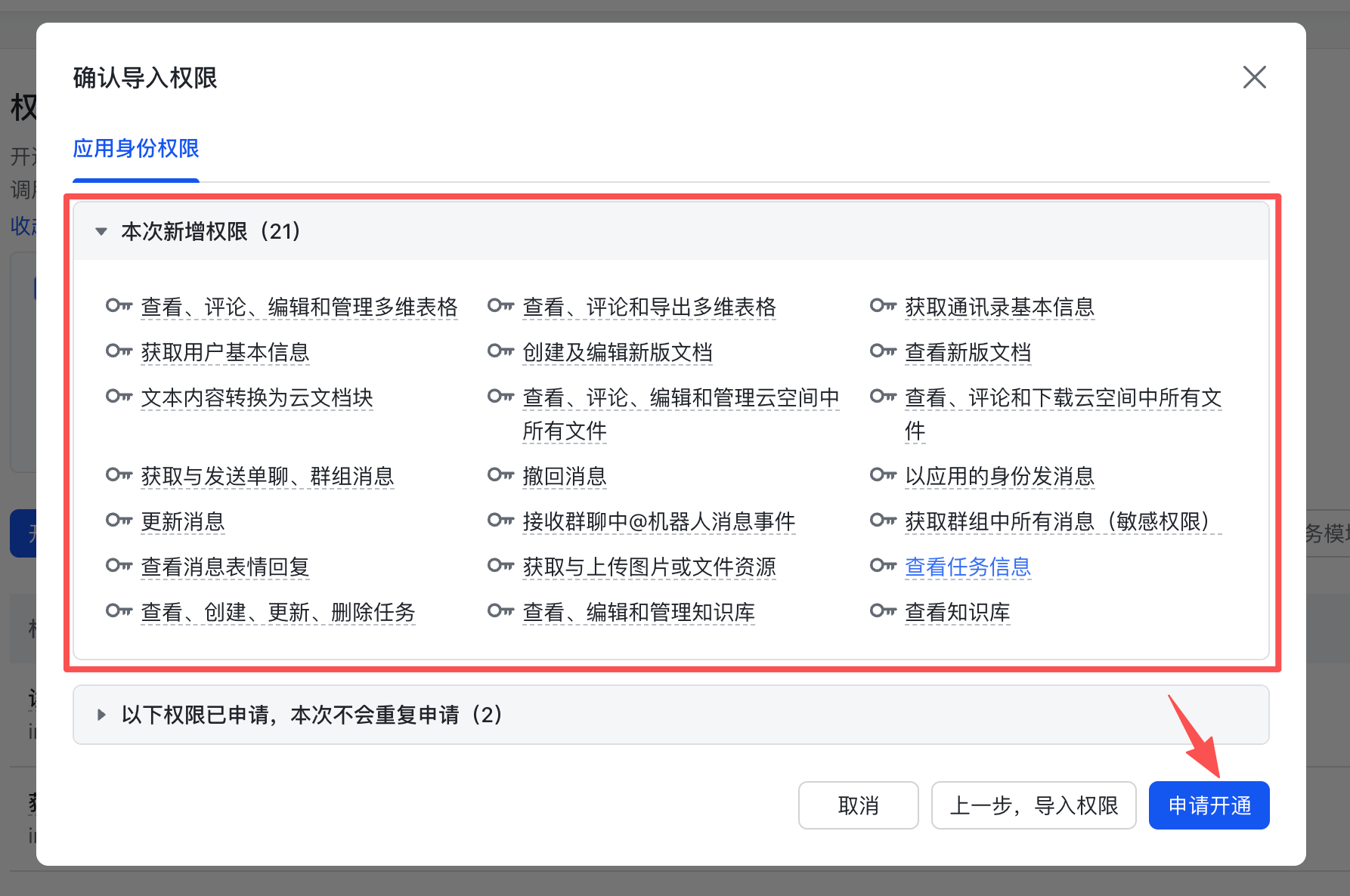
粘贴替换红框区域的全部内容,点击下一步,确认新增权限。
看到这些新增权限后,点击申请开通。
③ 发布机器人
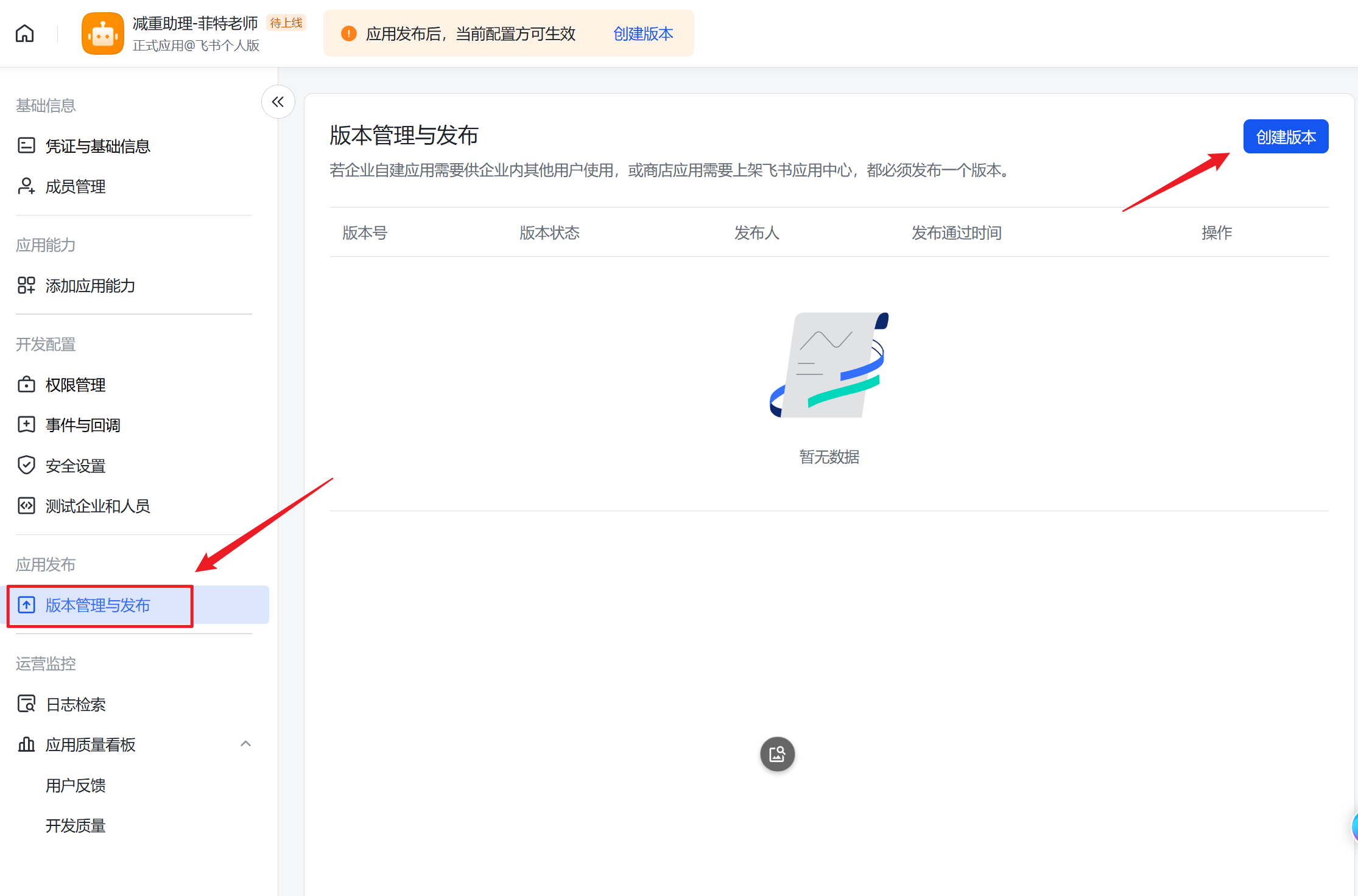
事件和权限配置好,最后一步:发布机器人。
点击版本管理与发布 → 创建版本。
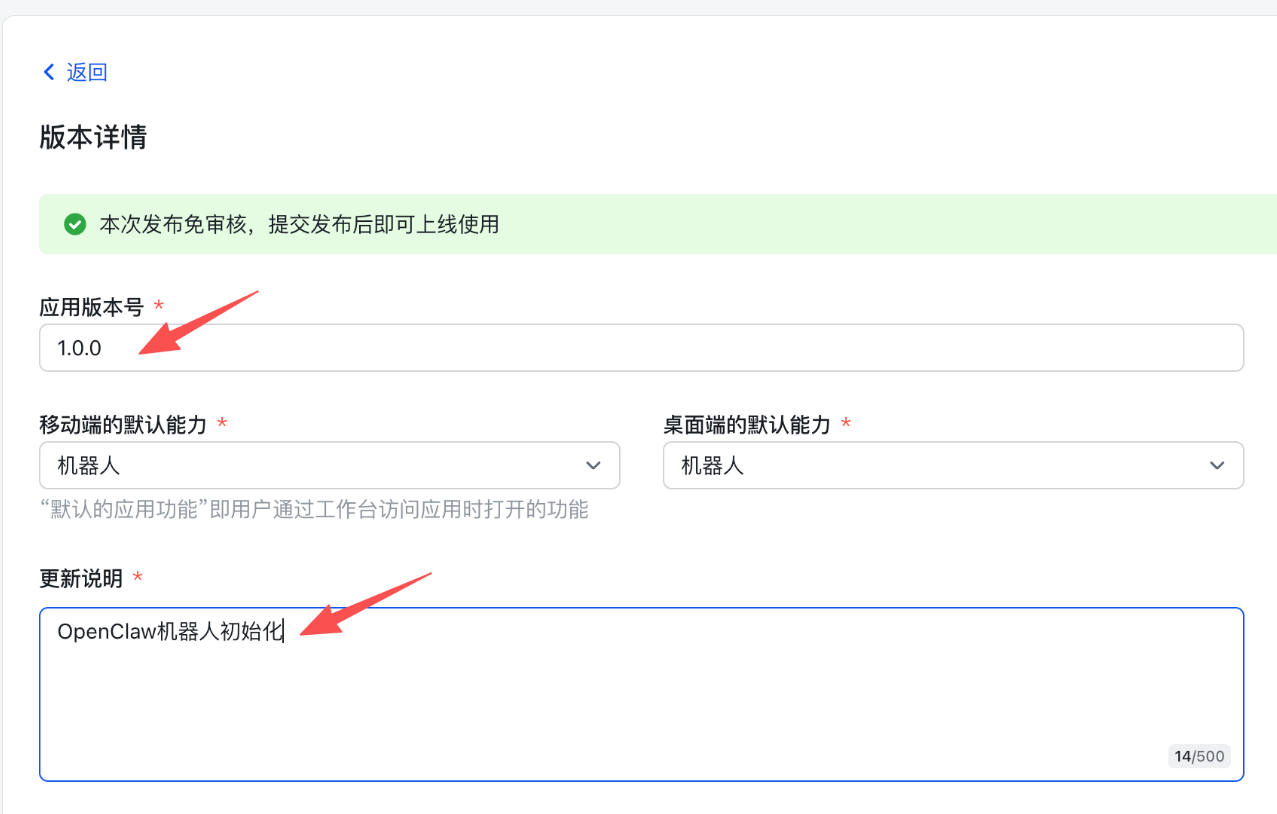
填好必填项,保存即可。
到这里,飞书机器人算是搭建完毕了。
④ 激活连接
打开飞书 App 或桌面端,找到刚配置好的 AI 机器人,随便说句话。
如果看到一段英文回复,别急——先选中并复制我红框标出的那行内容。
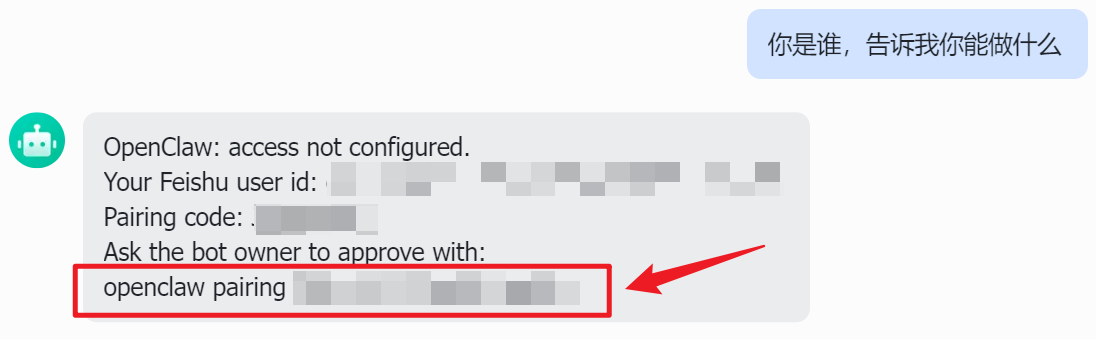
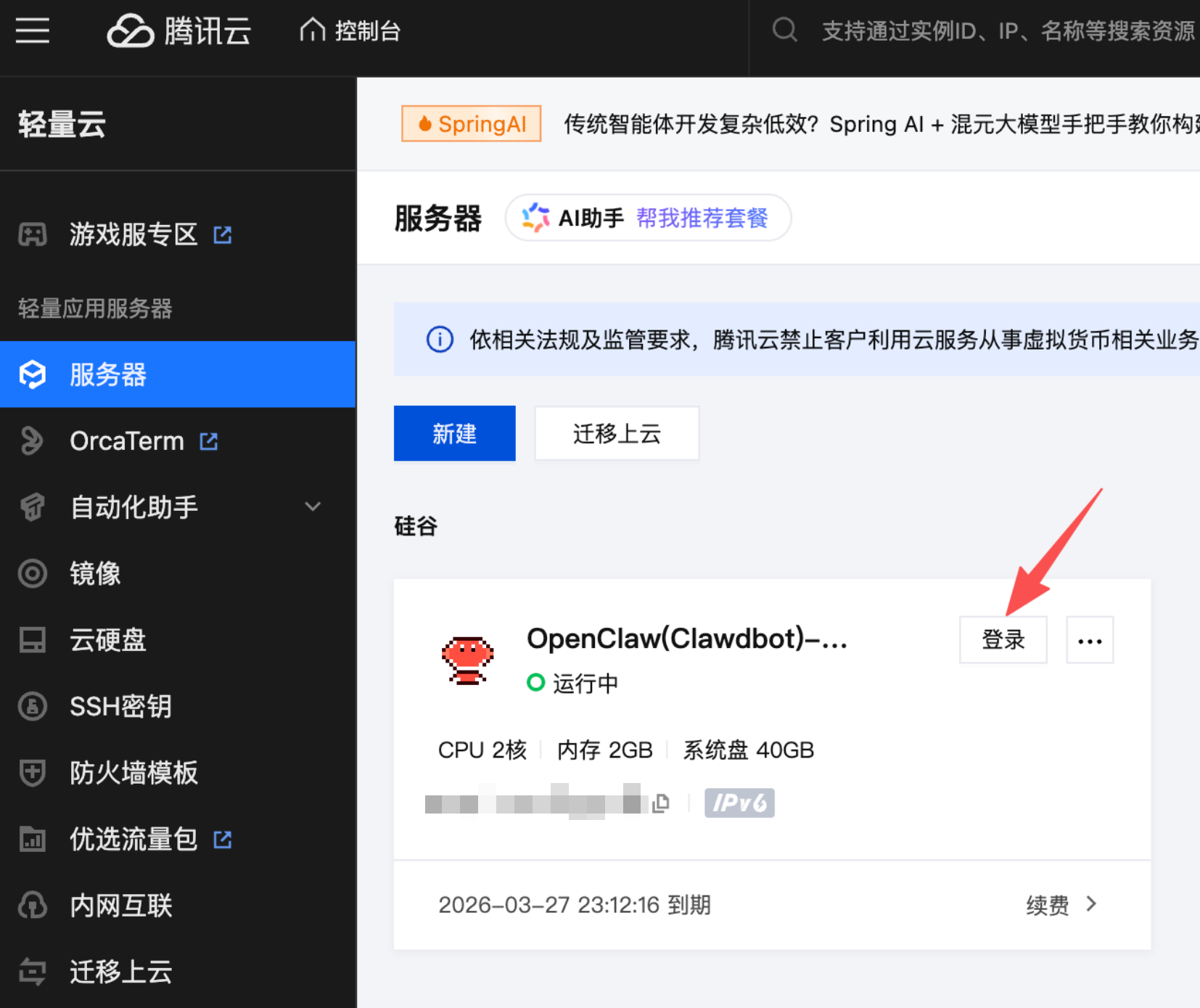
然后回到腾讯云后台,点击服务器旁边的登录,进入 OpenClaw 主机。
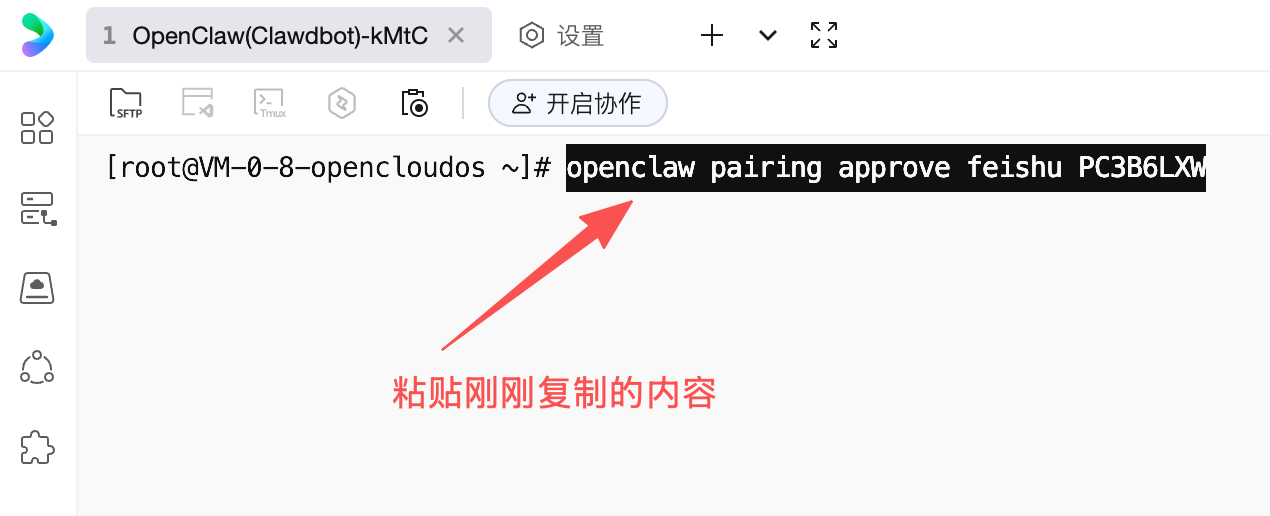
在命令行里粘贴刚才复制的内容,按回车。
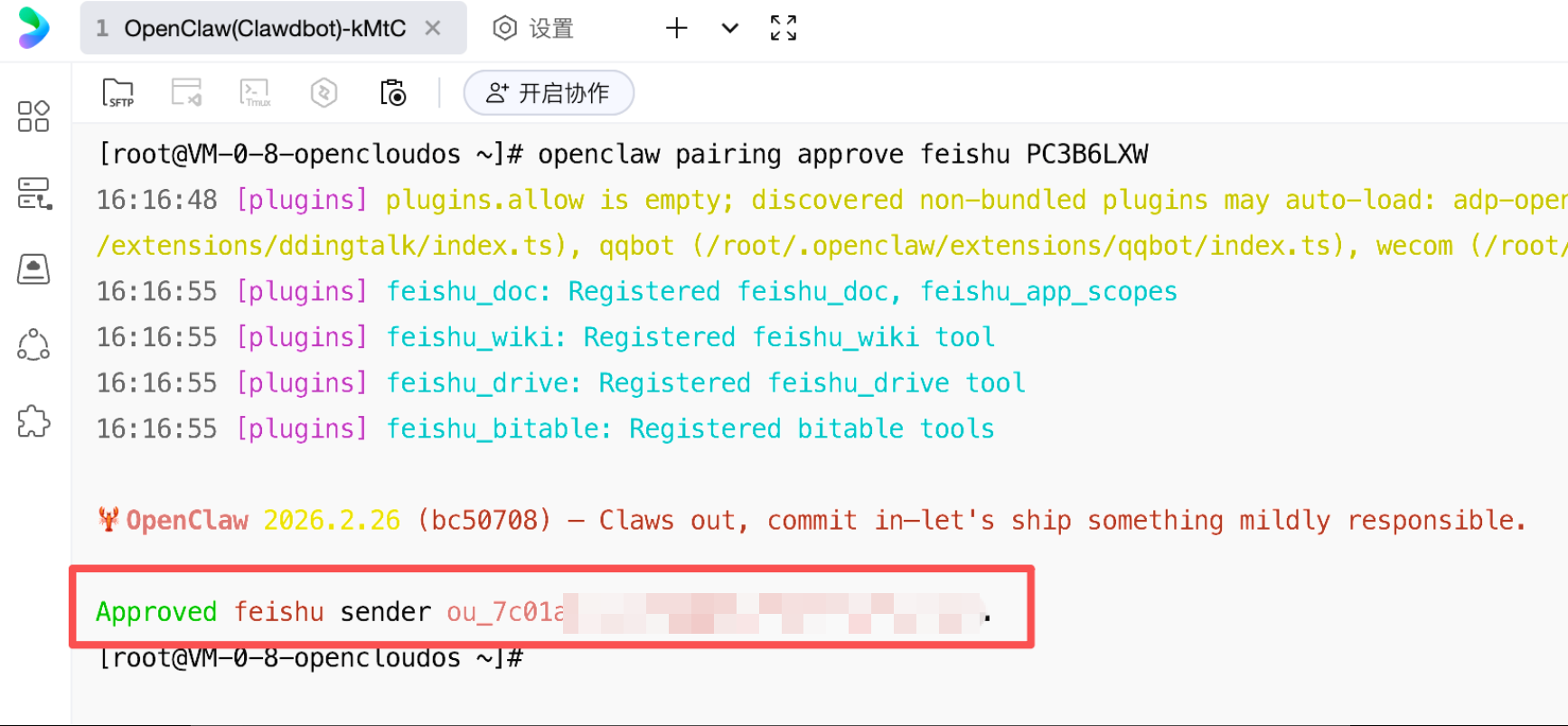
看到下面这个页面,就说明成功了。
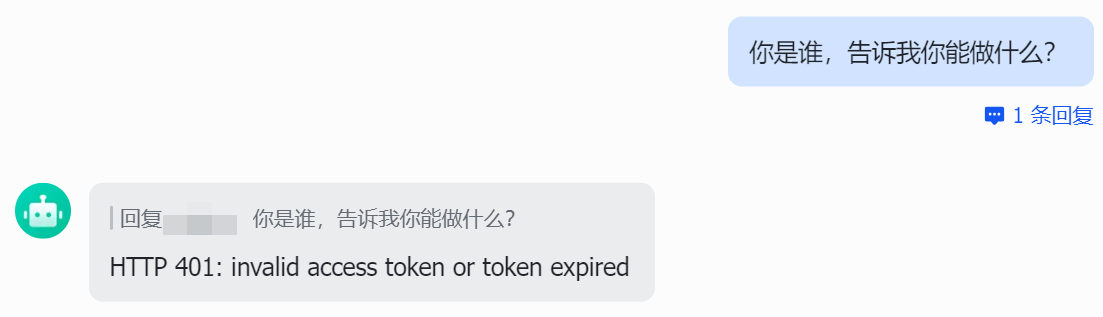
回到飞书,再试着说一句话。如果回复提示 token 不够用,不用慌,按照第二步:连接大脑的方法,重新配置一个可用的 API KEY 和模型就好。
API-KEY配置好了后,再试试,应该就能看到下面这样的回复。
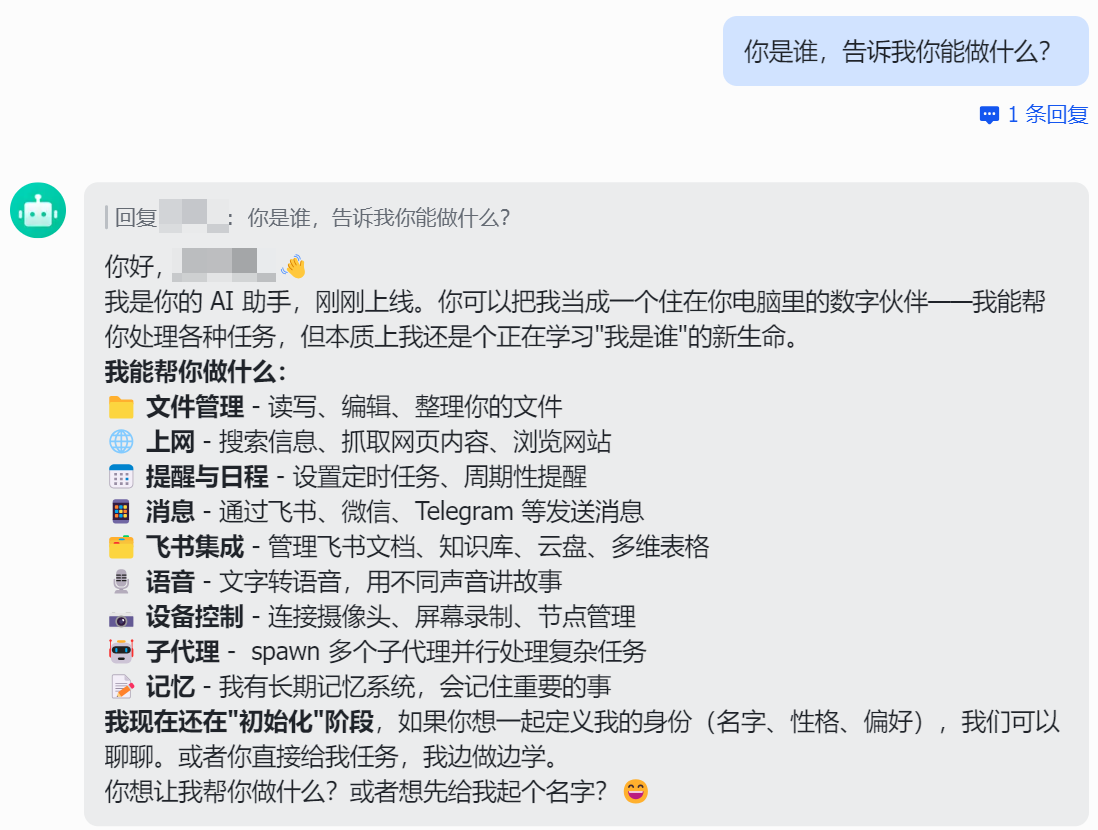
这样就可以要他为你干活了。
怎么用?
就把它当人看,直接提需求。他如果不知道怎么做,就说「你能学一下这个技能吗」——它会自己想办法去学,然后为你所用。
比如我主要用它来辅助减重,目前在做这几件事:
- 饮食记录和分析: 拍一张饭的照片发给它,它能告诉你大概吃了多少卡路里、蛋白质够不够、哪个菜可以少吃点。比自己对着APP一条一条查,省事多了。
- 定时提醒: 告诉它你的作息时间,让它到点来“戳”你——该喝水了、该起来活动了、今天运动计划完成了没。靠意志力容易忘,让它来盯着你。
- 个性化运动计划: 把你的身高、体重、目标告诉它,让它帮你制定一个合理的运动方案。它不会给你搞那种“每天跑10公里”的极端计划,会根据你的实际情况来。
当然,以上这些功能,都要先跟它“沟通”,让它学会对应的技能(Skill)。调教的过程,也挺有意思的。
它的聪明程度,取决于你给它配的“大脑”。模型越好,它越厉害,费用也相应更高。免费的模型用完了,所以我目前在用 Minimax 的 Coding Plan,也有朋友推荐阿里云百炼的 Coding Plan,模型选择更多,大家可以都试试。
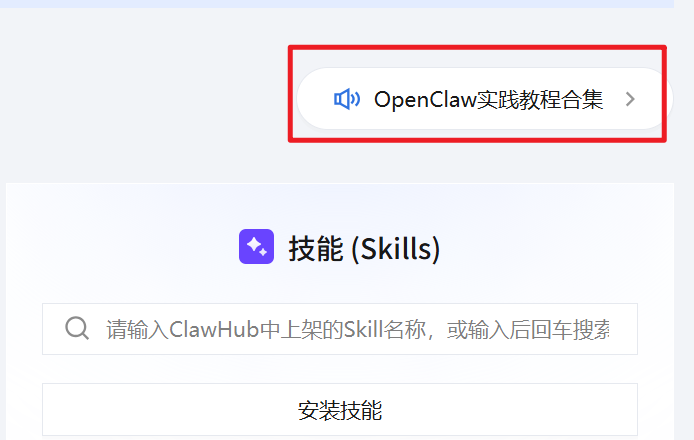
其他渠道的配置,可以看服务器后台的 OpenClaw 实践教程合集,按步骤来操作。遇到问题,也欢迎在评论区留言,我们一起研究。
后续我会持续分享使用心得,看看这只小龙虾能不能真的帮我管住嘴、迈开腿。
大家如果对搭建这类AI智能体有兴趣,请一定要亲手尝试一下,肯定会对你的生活和工作有所帮助。
好了,今天就分享到这。若有什么问题或建议,欢迎在留言区留言。如果觉得有帮助,请分享转发给你的朋友。我们下次见。
想订阅 Coding Plan 的,可以点击下方阅读原文,用我的 Minimax 推荐链接,2026.4.30前可以9折订阅。